Klingelfrei nimmt Ihre Anrufe an, ordnet Ihre Mails ein und hält Kalender und Arbeitszeiten zusammen. Hier sehen Sie, wer im Team was sieht und darf, und wo der Chef was einstellt.
Alle Namen, Nummern und Adressen auf den Bildern sind erfunden. Stand: November 2026.
Merle: DringendGäste stehen vor der Tür, das Ferienhaus ist nicht geputzt.
Schritt für Schritt
Erste Schritte
In vier Schritten ist Ihr Konto eingerichtet. Den ersten Zugang für den Chef legt KeulTech an, alle weiteren Personen lädt der Chef selbst ein.
1
Einladung öffnen
Konten gibt es nur auf Einladung. Sie bekommen eine E-Mail mit dem Knopf „Passwort festlegen“. Ist sie nicht da, sehen Sie im Spam-Ordner nach.
2
Passwort festlegen
Mindestens 10 Zeichen. Der Link gilt sieben Tage und nur einmal. Ihr Passwort kennen nur Sie, auch KeulTech sieht es nie.
3
Anmelden
Im Browser unter app.klingelfrei.de oder in der App „Klingelfrei“ aus dem App Store. Auf Android-Handys öffnen Sie die Adresse im Browser und legen die Seite auf den Startbildschirm.
4
Telefon umleiten Chef
KeulTech gibt Ihnen Ihre Klingelfrei-Nummer. Bei Ihrem Telefonanbieter leiten Sie Ihre bekannte Nummer dorthin um. Bewährt hat sich: wenn nach etwa 20 Sekunden niemand abnimmt und wenn besetzt ist. So nehmen Sie weiter selbst ab, wenn Sie Zeit haben.
Rollen
Die drei Rollen
Jede Person im Team hat ein eigenes Konto mit einer von drei Rollen. Die Rolle legt der Chef beim Einladen fest.
Chef: alles im Blick, alles einstellbar
Der Chef sieht alle Anliegen, Mails, Termine und Arbeitszeiten und richtet den Betrieb ein: wie sich die Assistentin am Telefon meldet, Bürozeiten, Kategorien, Postfach, SMS und das Team.
Anliegen, Postfach und Kunden
Kalender und Stunden des ganzen Teams
Alle Einstellungen des Betriebs
Team einladen, auch weitere Chefs
Mitteilungen aufs Handy, zweiter Faktor
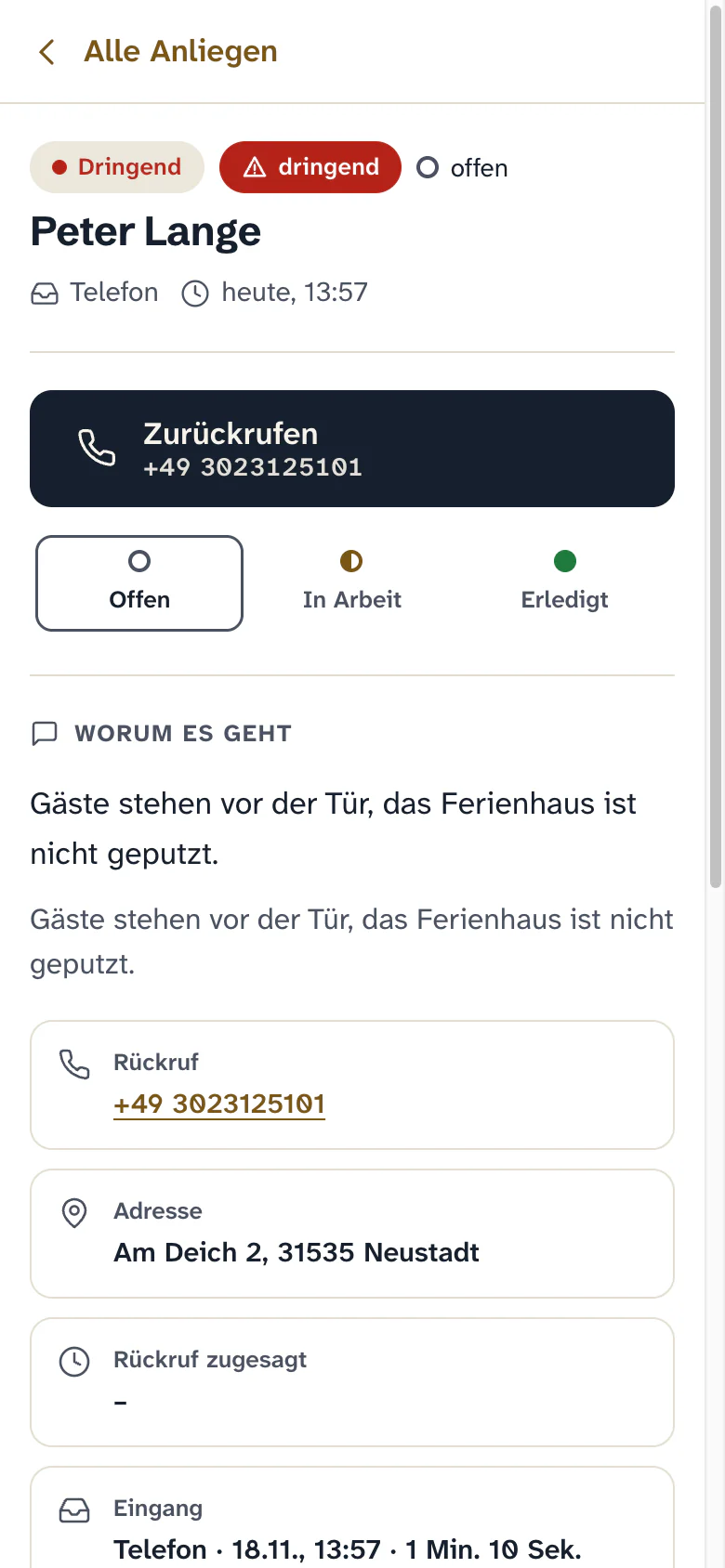
Ein Anliegen am Handy: zurückrufen, Status setzen.
Büro: das Tagesgeschäft
Das Büro arbeitet wie der Chef mit Anliegen, Mails, Kunden, Kalender und Stunden. An den Einstellungen des Betriebs ändert es nichts, und es lädt niemanden ein.
Anliegen bearbeiten, zurückrufen, Termine vorschlagen
Postfach lesen und Mails senden
Kalender und Stunden des ganzen Teams, Stunden als CSV
Kundenkartei
Eigene Mitteilungen, zweiter Faktor
Einstellungen im Büro: nur die persönlichen Bereiche.
Mitarbeiter: Kalender und Stunden
Mitarbeiter sehen ihre Einsätze und erfassen ihre Arbeitszeit. Anrufe, Mails und die Kundenkartei des Betriebs sehen sie nicht.
Eigene Termine, je nach Einstellung auch die des Teams
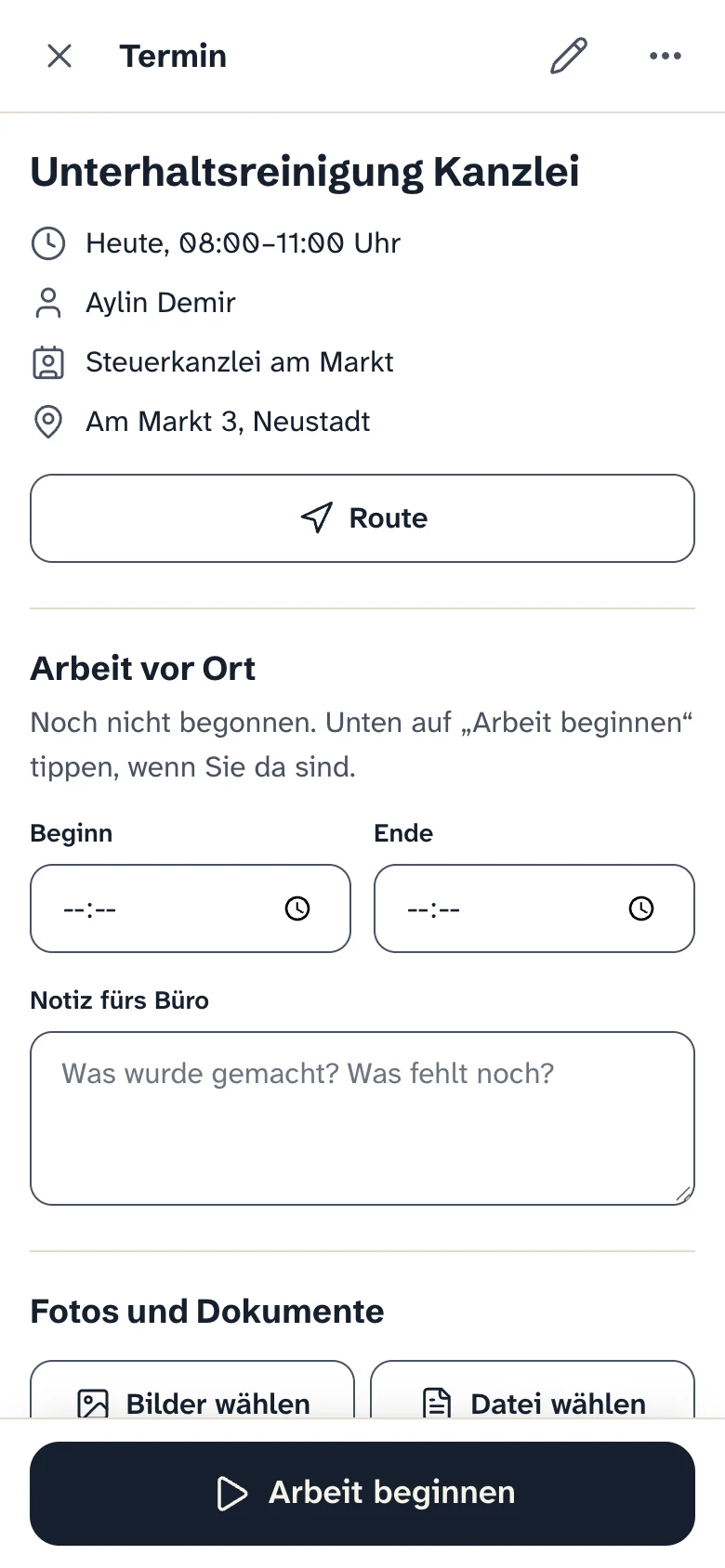
Termin-Blatt mit Route, Fotos und Notiz fürs Büro
Arbeit beginnen und beenden, Zeiten nachtragen
App-Sperre mit Face ID oder Fingerabdruck
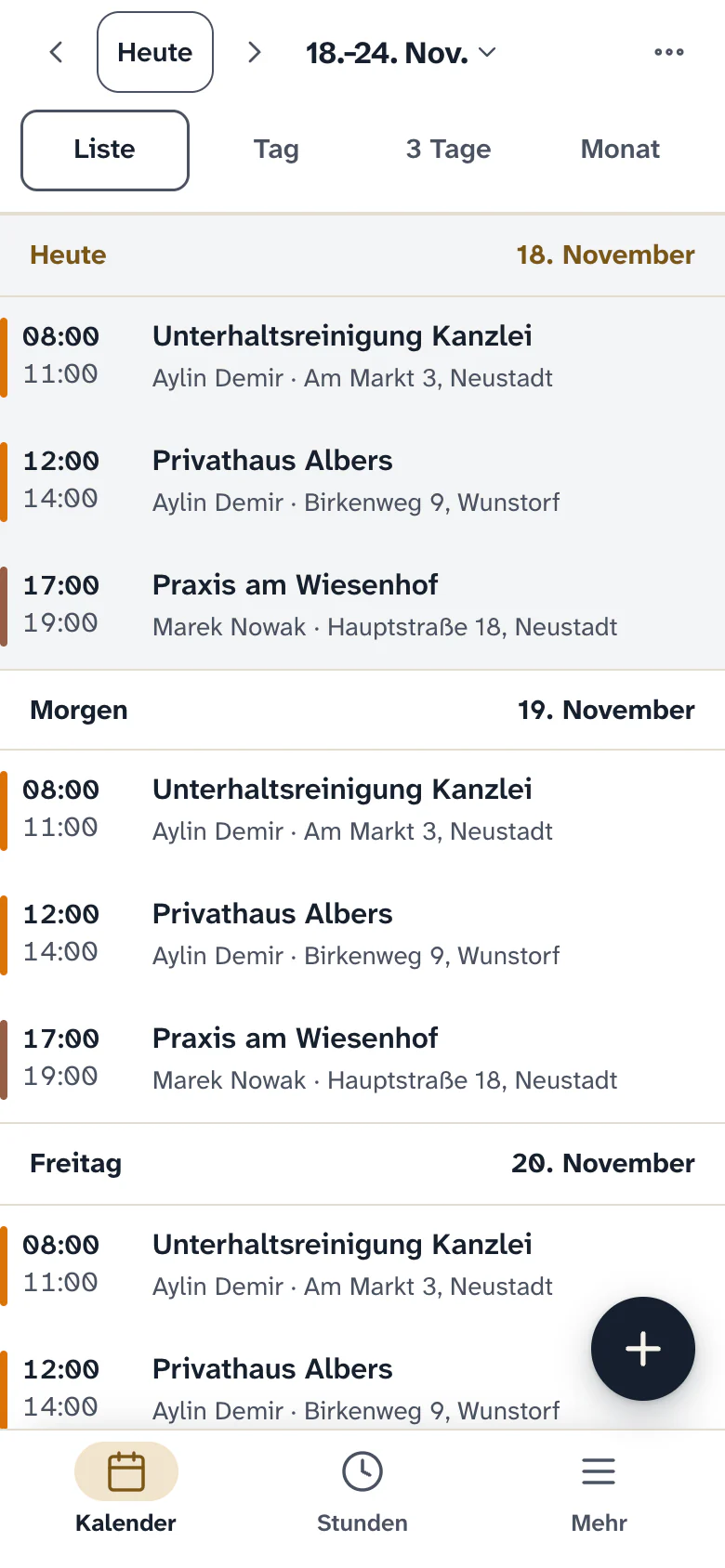
Der Kalender eines Mitarbeiters: die Einsätze der nächsten Tage.
Übersicht
Wer darf was
Ein Haken heißt: Diese Rolle darf es. Wählen Sie eine Rolle, um ihre Spalte hervorzuheben.
Rechte der Rollen Chef, Büro und Mitarbeiter
Was
Chef
Büro
MitarbeiterMitarb.
Anrufe und Anliegen
Anliegen sehen, Gespräch nachlesen
ja
ja
nein
Status setzen: offen, in Arbeit, erledigt
ja
ja
nein
Zurückrufen, Termin per Link oder SMS vorschlagen
ja
ja
nein
Kalender
Eigene Termine anlegen und ändern
ja
ja
ja
Termine aller sehen
ja
ja
wenn freigegeben
Termine aller ändern, Personen und Kunden zuordnen
ja
ja
nein
Farben und Sichtbarkeit festlegen
ja
nein
nein
Kalender aufs Handy holen
ja
ja
ja
Stunden
Eigene Arbeitszeit erfassen und nachtragen
ja
ja
ja
Zeiten des Teams sehen, korrigieren, als CSV laden
ja
ja
nein
Postfach und Kunden
Mails lesen, schreiben, als Anliegen übernehmen
ja
ja
nein
Kundenkartei ansehen, Kunden anlegen
ja
ja
nein
Postfach verbinden, Signatur, Mailregeln
ja
nein
nein
Betrieb und Team
Betrieb, Stimme, Bürozeiten, häufige Fragen
ja
nein
nein
Kategorien und Benachrichtigungen
ja
nein
nein
SMS an Kunden
ja
nein
nein
Personen ins Team einladen
ja
nein
nein
Zugriffe durch KeulTech-Support einsehen
ja
nein
nein
Persönlich
Mitteilungen aufs Handy oder per Telegram
ja
ja
nein
Anmeldung mit zweitem Faktor absichern
ja
ja
nein
App-Sperre mit Face ID oder Fingerabdruck
ja
ja
ja
Löschung des eigenen Kontos beantragen
ja
ja
ja
Chef und Büro
Anrufe und Anliegen
Merle nimmt ab, fragt je nach Anliegen das Nötige ab, etwa Objekt oder Adresse, worum es geht und die Rückrufnummer, fasst zusammen und sagt einen Rückruf zu. Sekunden später steht das Anliegen im Eingang, mit Zusammenfassung, den erfassten Angaben und dem Gespräch zum Nachlesen. Dringendes meldet Klingelfrei sofort aufs Handy.
app.klingelfrei.de
1
2
3
4
5
6
7
Navigation. Heute, Anliegen, Kalender, Stunden, Postfach, Kunden, Einstellungen. Die Zahlen zeigen dringende und offene Anliegen.
Zahlen und Systemstatus. Anliegen heute, offene, überfällige Rückrufe. Grün heißt: Telefon, Postfach und Benachrichtigung laufen.
Ihre Klingelfrei-Nummer. Auf diese Nummer leiten Sie Ihr Telefon um.
Eingang. Alle Anrufe und übernommenen Mails, Dringendes oben. Filter: Alle, Offen, In Arbeit, Erledigt.
Zurückrufen. Öffnet die Telefon-App mit der Nummer des Anrufers.
Status. Offen, In Arbeit, Erledigt. So sieht das ganze Team, wer sich kümmert.
Worum es geht. Die Zusammenfassung, darunter Rückrufnummer, Adresse, Zusage und das Gespräch.
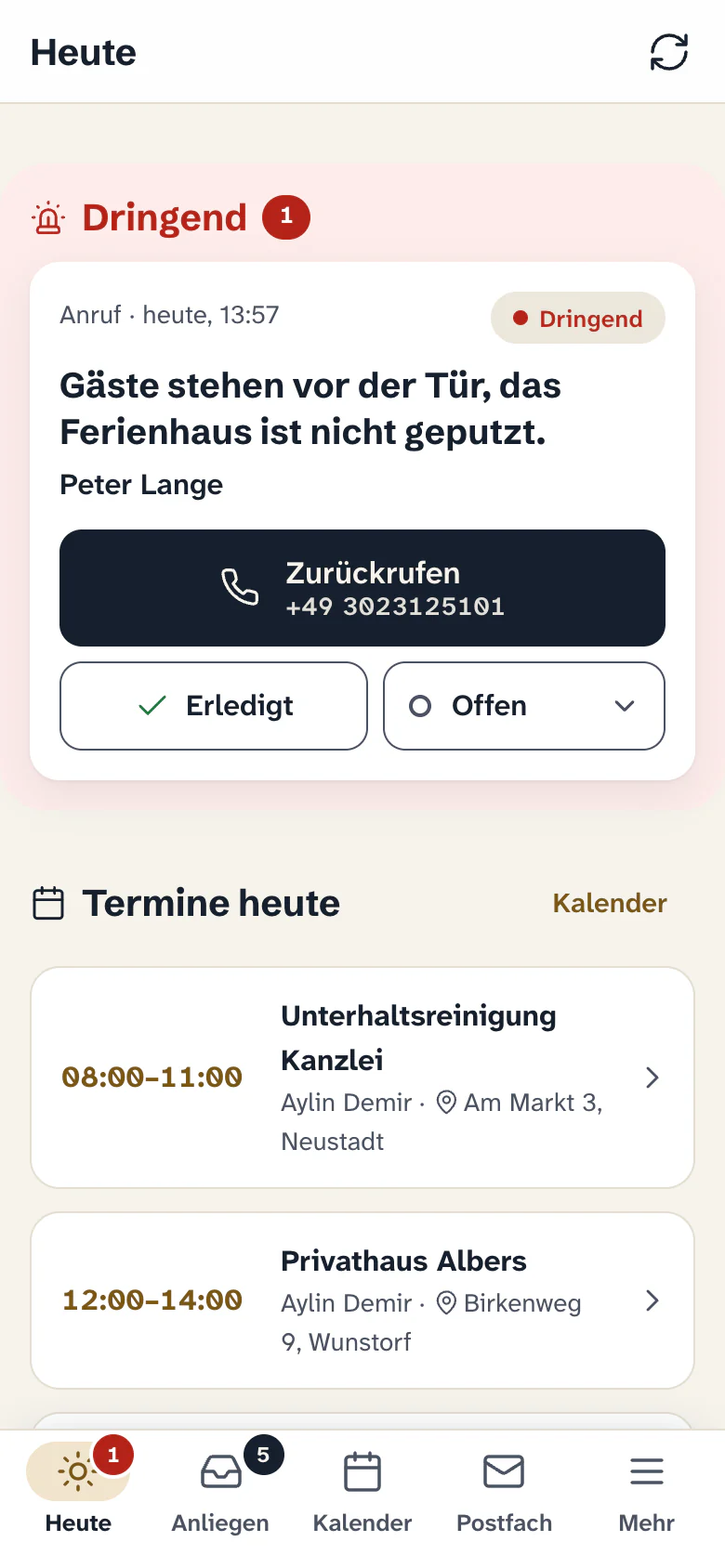
Heute ist die Startansicht am Handy: Dringendes zuerst, darunter die Termine des Tages.
Termin vorschlagen
Im geöffneten Anliegen schlagen Chef und Büro dem Anrufer einen Termin vor. Er bekommt einen Link, per SMS, wenn sie eingeschaltet ist, und bestätigt oder lehnt ab. Bestätigte Termine stehen danach im Kalender.
Wenn niemand zurückruft
Merle sagt dem Anrufer einen Rückruf nach der Rückrufzusage des Betriebs zu. Ist die Zeit vorbei und das Anliegen noch offen, zählt es oben unter „Rückruf überfällig“.
Mitteilungen
Dringendes kommt sofort aufs Handy, auch nachts. Ob Sie auch alle anderen neuen Anliegen gemeldet bekommen, stellt jede Person unter „Meine Mitteilungen“ selbst ein.
Alle Rollen
Kalender
Tag, Woche, Monat, Team oder Liste: Jede Person hat eine eigene Farbe. Chef und Büro legen Termine für jede Person oder das ganze Team an und verknüpfen sie mit einem Kunden oder Anliegen. Mitarbeiter tragen eigene Termine ein.
app.klingelfrei.de/kalender
Die Wochenansicht. Oben rechts: „Aufs Handy“, „Farben und Sichtbarkeit“ (nur Chef) und „Neuer Termin“.
Termin-Blatt: Route, Arbeit vor Ort beginnen, Notiz fürs Büro, Fotos und Dokumente.
Was sehen Mitarbeiter?
Das legt der Chef im Kalender unter „Farben und Sichtbarkeit“ fest: alle Termine des Teams oder nur die eigenen. Dort wählt er auch die Farbe je Person.
Kalender aufs Handy
Mit „Aufs Handy“ abonnieren Sie Ihren Klingelfrei-Kalender in der Kalender-App Ihres Handys. Neue Termine erscheinen dort von selbst.
Vor Ort
Im Termin-Blatt tippen Mitarbeiter auf „Arbeit beginnen“, wenn sie da sind, halten Fotos und Dokumente fest und hinterlassen dem Büro eine Notiz. Beginn und Ende stehen danach im Termin.
Alle Rollen
Stunden
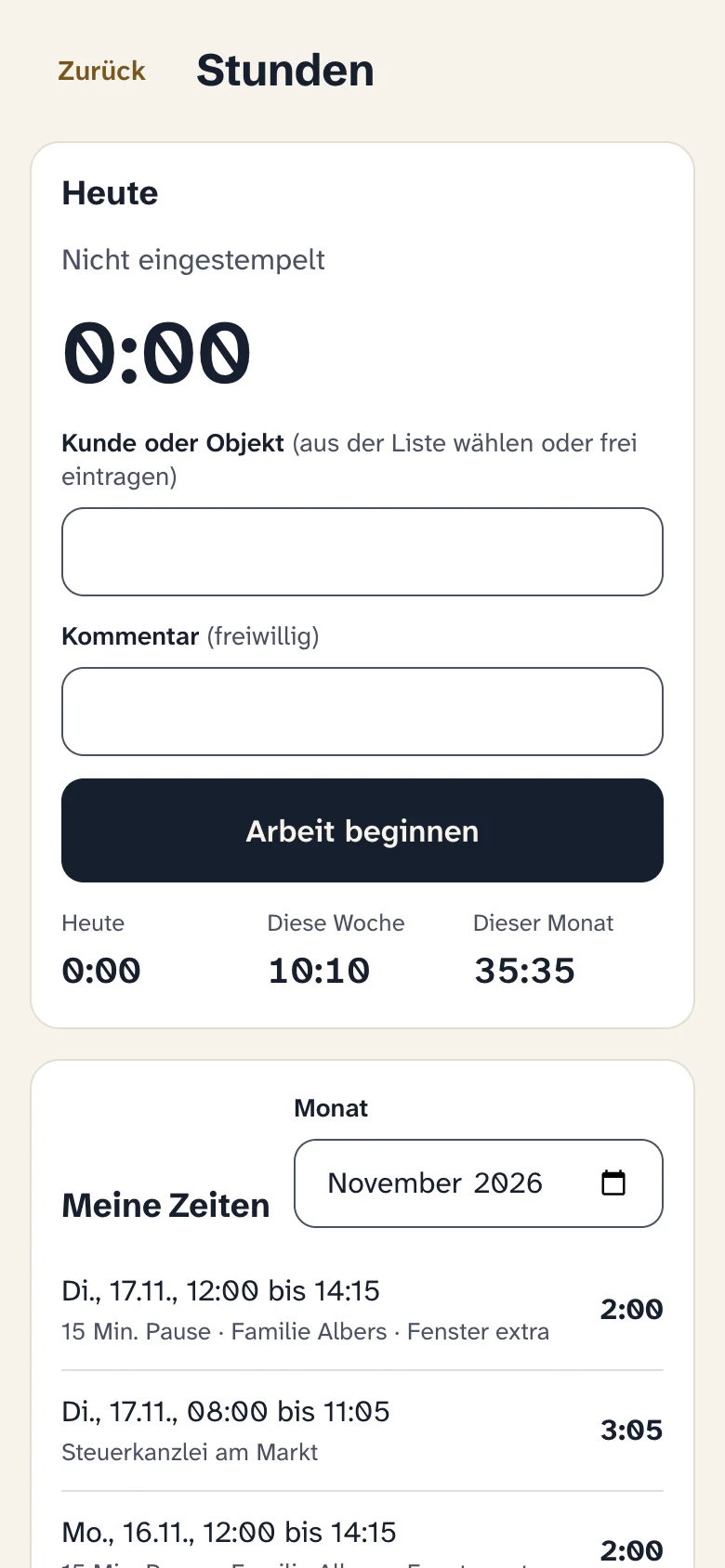
Am Handy: Kunde wählen, „Arbeit beginnen“, fertig.
Arbeitszeit erfassen
„Arbeit beginnen“ startet die Uhr. Dazu wählen Sie den Kunden oder das Objekt aus der Liste und schreiben bei Bedarf einen Kommentar. Mit „Pause“ halten Sie die Uhr an, am Ende beenden Sie die Arbeit.
Vergessen? Nachtragen
Unter „Zeit nachtragen“ erfassen Sie Beginn, Ende und Pause im Nachhinein. Ihre Zeiten der Woche und des Monats stehen darunter.
Für Chef und Büro
Unter „Team“ sehen Sie die Zeiten aller, korrigieren sie und laden sie mit „Als CSV laden“ für die Lohnabrechnung herunter.
app.klingelfrei.de/stunden
Stunden am Schreibtisch: oben die eigene Zeit, unten das Team mit „Als CSV laden“.
Chef und Büro
Postfach und Kunden
Klingelfrei holt die Mails aus Ihrem eigenen Postfach, ordnet sie ein, etwa als Anfrage, Bestandskunde, Rechnung oder Lieferant, und fasst sie in einem Satz zusammen. Sie lesen und schreiben wie in jedem Mailprogramm. Gesendet wird über Ihr Postfach, mit Kopie in „Gesendet“. Aus einer Mail wird mit „Als Anliegen übernehmen“ ein Anliegen im Eingang.
app.klingelfrei.de
Das Postfach: links die Ordner, in der Mitte der Posteingang mit Einordnung.
app.klingelfrei.de
Die Kundenkartei: Kunden anlegen und suchen. Kunden lassen sich mit Terminen und Arbeitszeiten verknüpfen.
Nur Chef
Einstellungen des Chefs
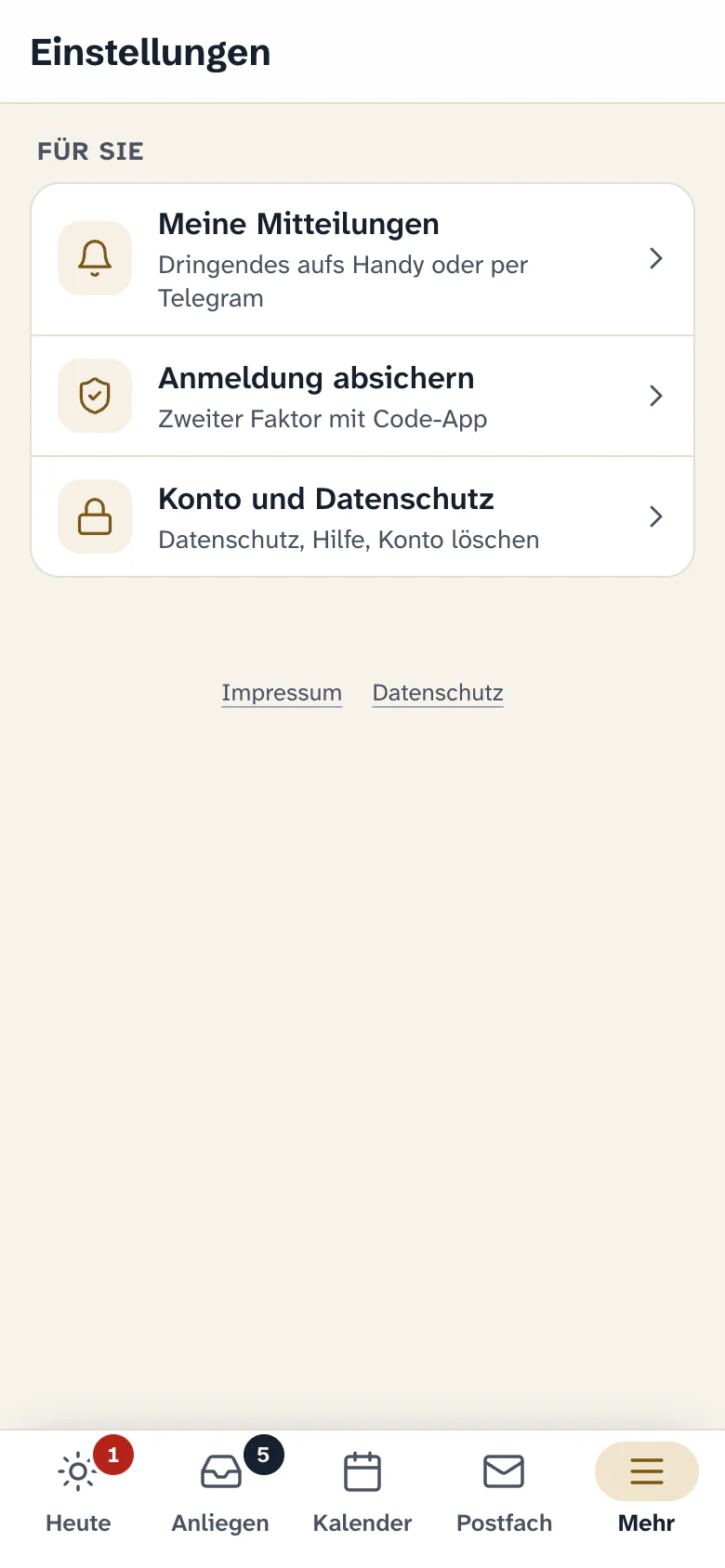
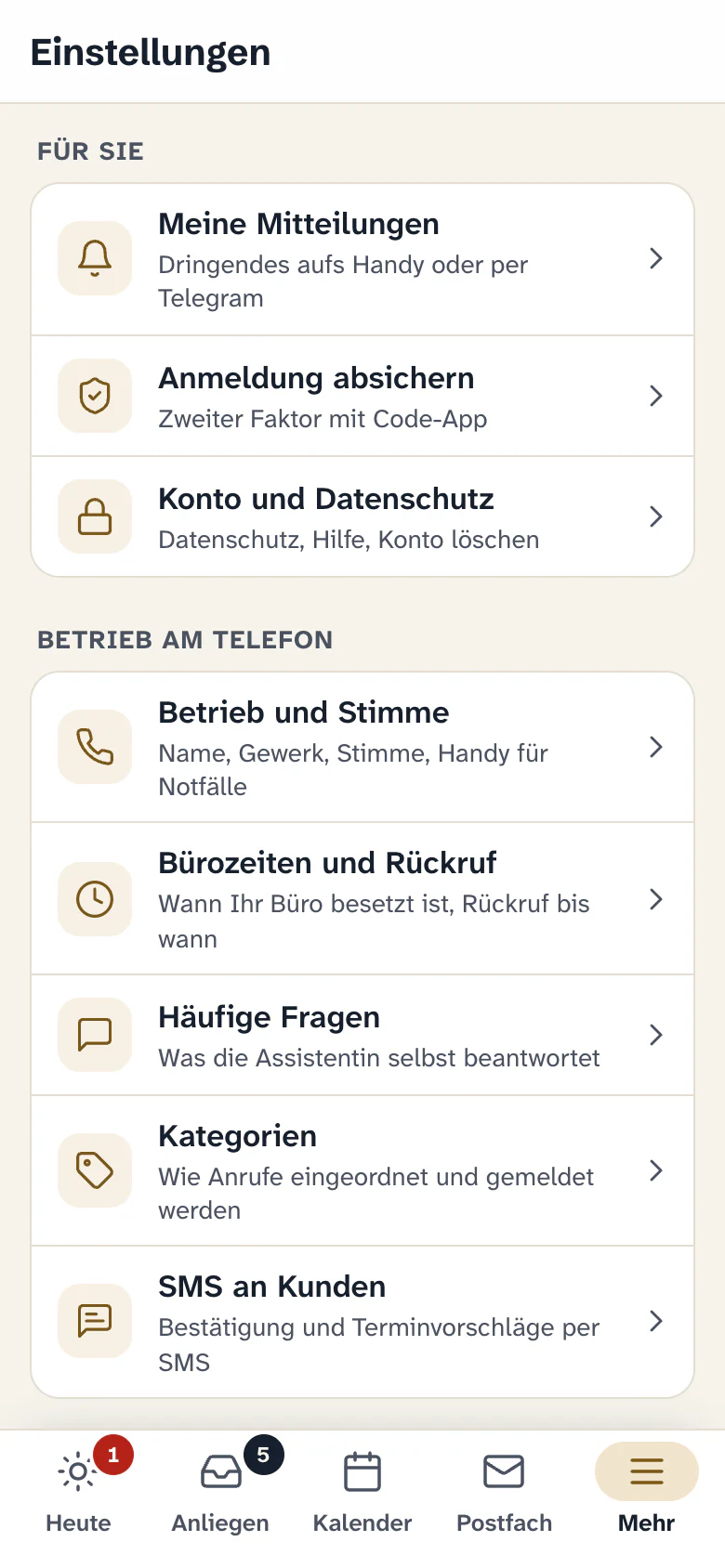
Am Handy stehen die Einstellungen in Gruppen.
Am Schreibtisch stehen alle Einstellungen untereinander unter „Einstellungen“. Auf dem Handy finden Sie sie unter „Mehr“, „Einstellungen“, sortiert in vier Gruppen:
Für Sie: Mitteilungen, zweiter Faktor, Konto
Betrieb am Telefon: Betrieb und Stimme, Bürozeiten und Rückruf, häufige Fragen, Kategorien, SMS
E-Mail und Meldungen: Postfach, Mailregeln, Benachrichtigungen, Rechnungen
Team: Personen einladen, Zugriffe durch den Support
Tippen Sie unten auf einen Bereich, um ihn mit Bild zu öffnen.
Betrieb am Telefon
Betrieb und StimmeName, Gewerk, Stimme, Handy für Notfälle
Der Name des Betriebs ist der Name, mit dem sich die Assistentin am Telefon meldet. Dazu Gewerk, Ort und die Büro-E-Mail. Unter „Stimme und Name am Telefon“ wählen Sie Merle, Clara, Jonas oder Anton, jeweils mit Hörprobe. Die Assistentin heißt wie die Stimme. Darunter das Handy für Durchstellen und Notdienst.
Bürozeiten und RückrufWann Sie erreichbar sind, bis wann Sie zurückrufen
Je Wochentag die Zeitfenster, etwa 07:00-12:00, 13:00-17:00. Leer heißt geschlossen. Die Rückrufzusage legt fest, was Merle zusagt: vormittags einen Rückruf noch am selben Tag, sonst am nächsten Werktag, jeweils bis zu der Uhrzeit, die Sie wählen.
Häufige FragenWas die Assistentin selbst beantwortet
Eine Zeile je Frage im Format „Frage | Antwort“, höchstens 30. Merle beantwortet diese Fragen am Telefon selbst, zum Beispiel, in welchen Orten Sie arbeiten.
KategorienWie Anrufe eingeordnet und gemeldet werden
Bis zu 12 Kategorien, „Sonstiges“ ist immer dabei. Je Kategorie legen Sie fest:
Wann gilt sie? Ein Hinweis für die Assistentin, etwa „jemand aus dem Team meldet sich krank“.
Pflichtangaben: was Merle nacheinander abfragt.
Notfall: keine Zusatzfragen, sofortige Meldung, auch nachts.
Benachrichtigung ohne Notfall: sofort, zu Bürozeiten oder nur im Eingang.
„Standard wiederherstellen“ setzt die Vorlage Ihres Gewerks zurück.
SMS an Ihre KundenEingangsbestätigung und Terminvorschläge
Mit dem Hauptschalter und zwei Zwecken: Eingangsbestätigung nach einem Anruf und Terminvorschläge mit Link. Der Absendername hat höchstens 11 Zeichen. Absender ist immer dieser Name, nie eine Rufnummer: Auf die SMS kann niemand antworten. SMS gehen nur an Handynummern, jede passt in eine einzige SMS.
E-Mail und Meldungen
Postfach verbindenAbruf, Versand, Signatur
Anbieter wählen, es gibt Voreinstellungen etwa für IONOS, STRATO, GMX, WEB.DE, Telekom und Gmail. Dann Abruf und Versand eintragen und „Verbindung testen“. Auf Wunsch legt Klingelfrei Antwortentwürfe an und verschiebt Mails in Ordner. Dazu die Signatur. Bis zu 10 Postfächer.
MailregelnFeste Regeln vor der KI
Wenn Absender, Betreff oder Text etwas enthält, dann: Kategorie setzen, in einen Ordner verschieben, weiterleiten oder ignorieren. Die Regeln gelten vor der Einordnung durch die KI, die erste passende Regel entscheidet.
BenachrichtigungenMeldungen für den ganzen Betrieb
Telegram-Chats und E-Mail-Adressen, an die Klingelfrei für den ganzen Betrieb meldet, je höchstens fünf. Mitteilungen aufs eigene Handy schaltet jede Person selbst unter „Meine Mitteilungen“ ein.
Rechnungen weiterleitenEingangsrechnungen zum Steuerbüro
Erkannte Eingangsrechnungen schickt Klingelfrei automatisch an eine Adresse, etwa an Ihr Steuerbüro. Voraussetzung ist der Versand über Ihr Postfach.
Team
TeamPersonen einladen, Rollen
Alle Konten mit Rolle und Stand. Unter „Person einladen“ geben Sie E-Mail, Name und Rolle ein: Büro, Mitarbeiter oder Chef. Die Person bekommt die Einladung per Mail. Ist ein Link abgelaufen, schicken Sie hier eine neue Einladung. Soll jemand keinen Zugang mehr haben, melden Sie sich bei KeulTech.
Zugriffe durch KeulTech-SupportWer wann in Ihrem Konto war
KeulTech kommt nur auf Ihre Bitte in Ihr Konto, mit Grund und für höchstens 60 Minuten. Jeder Zugriff steht hier, zwölf Monate lang.
Das richtet KeulTech für Sie ein: Ihre Klingelfrei-Nummer, auf Wunsch eine Löschfrist für Anliegen und neue Funktionen, sobald sie freigeschaltet sind. Ohne Löschfrist löscht Klingelfrei nichts von selbst.
Jede Person
Für alle: Ihr Konto
Diese Einstellungen gelten nur für Ihr eigenes Konto. Chef und Büro finden sie unter „Einstellungen“, Mitarbeiter auf der Kalenderseite unter „Einstellungen“, am Handy jeweils unter „Mehr“.
Meine MitteilungenChef und Büro
Mitteilungen auf diesem Gerät, weitere Geräte, Telegram verbinden und „Auch alle anderen neuen Anliegen melden“. Mit „Probemitteilung senden“ prüfen Sie, ob alles ankommt. In der Ruhezeit, üblich 21 bis 6 Uhr, meldet Klingelfrei nur Notfälle.
Anmeldung absichernChef und Büro
Mit einem zweiten Faktor braucht die Anmeldung zusätzlich einen Code aus einer Code-App auf Ihrem Handy. Ein gestohlenes Passwort allein reicht dann nicht mehr. Bewahren Sie die Wiederherstellungscodes gut auf.
Diese AppAlle, nur in der App
Schalten Sie die App-Sperre ein, dann fragt die App beim Öffnen nach Face ID oder Ihrem Fingerabdruck, und im App-Umschalter bleibt der Inhalt verdeckt. Die Prüfung übernimmt Ihr Handy.
Konto und DatenschutzAlle
Datenschutzerklärung, Hilfe und „Konto löschen beantragen“. Als Chef beantragen Sie damit die Löschung des Betriebskontos mit allen Daten nach Vertragsende.
Gut zu wissen
Häufige Fragen
Die Einladung ist nicht angekommen oder abgelaufen.
Sehen Sie im Spam-Ordner nach. Der Chef schickt unter Einstellungen, „Team“, eine neue Einladung, die alte gilt dann nicht mehr. Den ersten Zugang des Chefs schickt KeulTech.
Wie ändere ich mein Passwort?
Auf der Anmeldeseite unter „Passwort vergessen?“. Sie bekommen einen Link per Mail, der 30 Minuten gilt. Haben Sie einen zweiten Faktor, fragt Klingelfrei zusätzlich nach dem Code.
Warum sieht ein Mitarbeiter keine Anrufe?
Die Rolle Mitarbeiter sieht nur Kalender und Stunden. Wer Anliegen und Mails bearbeiten soll, braucht die Rolle Büro.
Ein Mitarbeiter sieht nicht alle Termine.
Der Chef legt im Kalender unter „Farben und Sichtbarkeit“ fest, ob Mitarbeiter alle Termine des Teams oder nur ihre eigenen sehen.
Kann ein Kunde auf die SMS antworten?
Nein. Absender ist immer der Name Ihres Betriebs, keine Rufnummer. Wer etwas klären will, ruft Sie an.
Bekomme ich nachts Meldungen?
Nur Notfälle. In der Ruhezeit Ihres Betriebs, üblich 21 bis 6 Uhr, bleibt alles andere bis zum Morgen im Eingang. Was als Notfall gilt, stellt der Chef in den Kategorien ein.
Wie lange bleiben Anliegen gespeichert?
Ohne Löschfrist löscht Klingelfrei nichts von selbst. Auf Wunsch stellt KeulTech eine Frist ein, etwa 90 Tage. Danach werden ältere Anliegen samt Gespräch gelöscht.
Noch eine Frage offen?
KeulTech betreut Klingelfrei persönlich. Nennen Sie uns Ihren Betrieb und die E-Mail-Adresse, mit der Sie sich anmelden. Ihr Passwort brauchen wir nie.